


Dit artikel beschrijft hoe gebruikers kunnen overstappen van Google Chrome op Microsoft Edge en daarbij hun favoriete websites veilig kunnen stellen.
Exporteren in Google Chrome
STAP 1: Start Google Chrome op
STAP 2: Voer het volgende adres in in de adresbalk:
chrome://bookmarks/
STAP 3: Klik op de drie puntjes aan de rechterzijde van het scherm en klik op "Bookmarks exporteren"
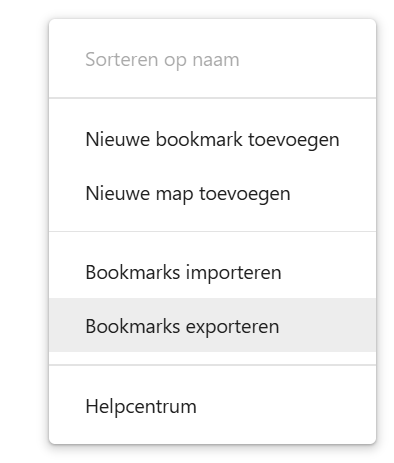
STAP 4: Sla het .HTML bestand dat wordt gedownload op op uw Google Drive of Microsoft OneDrive.
Importeren in Microsoft Edge
N.B.: Voordat je kunt importeren moet je het .HTML bestand uit STAP 4 van de vorige sectie downloaden op je computer. (Bijv. in de map Downloads)
STAP 1: Start Microsoft Edge op.
STAP 2:
Voer het volgende adres in in de adresbalk:
edge://settings/profiles/importBrowsingData
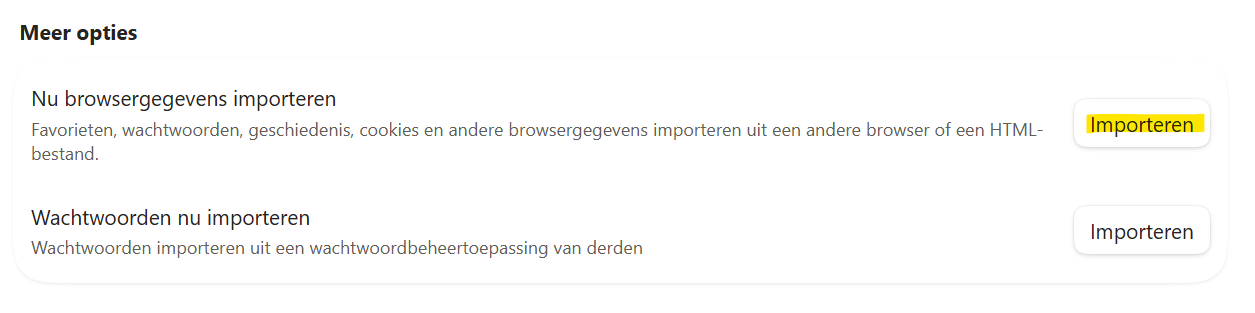
STAP 3: Klik op de knop "Importeren" in de sectie 'Nu browsergegevens importeren':
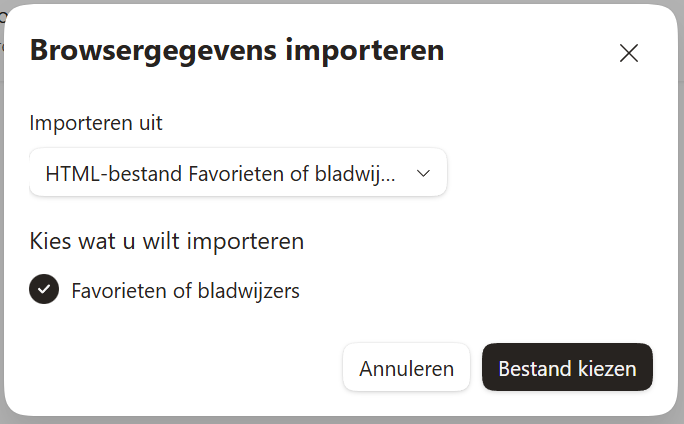
STAP 4: Selecteer de optie "HTML-bestand Favorieten of bladwijzers" en klik op "Bestand kiezen":
STAP 5: Selecteer het HTML-bestand en klik op "Openen".
STAP 6: Je favorieten worden geïmporteerd in Microsoft Edge en zijn direct klaar voor gebruik.

