


N.B.: Dit artikel bevat informatie over het instellen van OneDrive op een door Plexsys beheerde Windows 11 computer.
In Windows 11 is OneDrive al geïnstalleerd en wordt deze bij het eerste gebruik van de computer automatisch geactiveerd, tenzij de gebruiker de activeringsknop niet heeft aangeklikt.
STAP 1: Open OneDrive en voer desgevraagd uw persoonlijke Microsoft-account of werk- of schoolaccount in en selecteer Aanmelden.
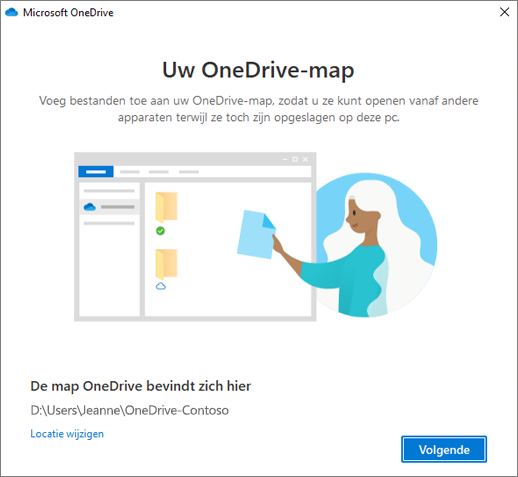
STAP 2: OneDrive bevat twee schermen die handig zijn om op te letten:
-
In het scherm Dit is uw OneDrive-map selecteert u Volgende om de standaardmaplocatie voor uw OneDrive-bestanden te accepteren.
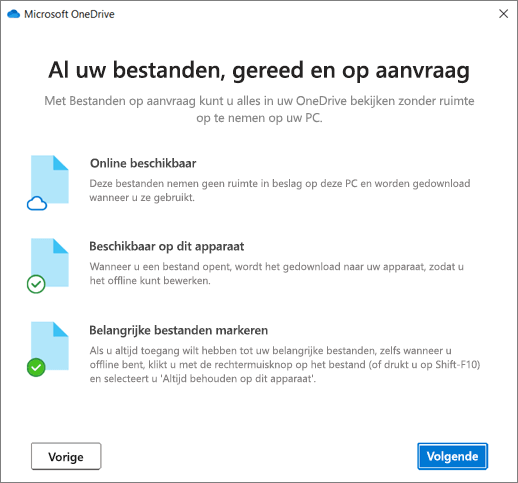
Op het scherm Al uw bestanden, gereed en on-demand ziet u hoe bestanden worden gemarkeerd om ze weer te geven als alleen online, lokaal beschikbaar of altijd beschikbaar. Files On-Demand helpt u bij het openen van al uw bestanden in OneDrive zonder dat u ze allemaal hoeft te downloaden en opslagruimte op uw Windows-apparaat hoeft te gebruiken.
STAP 3: Klik op Volgende
STAP 4: Zodra de synchronisatie is voltooid, kunt u het volgende doen:
-
Kies welke OneDrive-mappen worden gesynchroniseerd met uw Windows-pc, zodat u alleen belangrijke bestanden offline beschikbaar houdt. Meer informatie.
-
Schakel back-up van belangrijke mappen in voor uw Windows. Elke computer heeft standaardmappen, zoals Bureaublad, Documenten, Muziek, Afbeeldingen en Video's, die u waarschijnlijk gebruikt, maar mogelijk niet in uw OneDrive hebt opgenomen. Door een back-up te maken van deze mappen op uw OneDrive, zijn ze beveiligd en beschikbaar op al uw apparaten. Meer informatie.
-
Voeg een ander account toe. U kunt meerdere werk- of schoolaccounts hebben, maar slechts één persoonlijk OneDrive-account. Meer informatie.
U bent klaar!
Uw OneDrive-bestanden worden weergegeven in Verkenner in de OneDrive-map.
U ziet ook het OneDrive-cloudpictogram op de Windows-taakbalk.
LET OP: OneDrive kan onder bepaalde omstandigheden stoppen met synchroniseren. Bijvoorbeeld als een ongeldige bestandsnaam is gekozen, een bestand beschadigd is of er opnieuw moet worden aangemeld. Dit wordt altijd aangegeven met een waarschuwing en is terug te zien in de Windows-taakbalk met een of meerdere iconen. Bekijk de uitleg van de OneDrive iconen in dit Microsoft-artikel: Wat betekenen de pictogrammen van OneDrive? - Microsoft Ondersteuning

